
スマイルゼミを退会したあと、専用タブレットがそのまま眠ってしまうのはもったいないですよね。
実は、タブレットを初期化してAndroid化すれば、普通のタブレットとしてまた使えるんです。
結論からいうと、退会後にタブレットをAndroid化する方法は次の通りです。
- 解約手続きを済ませ、翌月まで待つ
- システムアップデートでタブレットを最新状態にする
- タブレットのメンテナンスから「スマイルゼミの消去」を選択する
「退会後のタブレットを有効活用したい」「好きなアプリをインストールしたい」と考えている方に向けて、スマイルゼミタブレットの初期化方法やAndroid化の手順をわかりやすく解説します。

この記事では、塾講師の私がスマイルゼミのタブレットを、普通のAndroidタブレットとして使う方法を完全解説します。
スマイルゼミタブレットのAndroid化とは
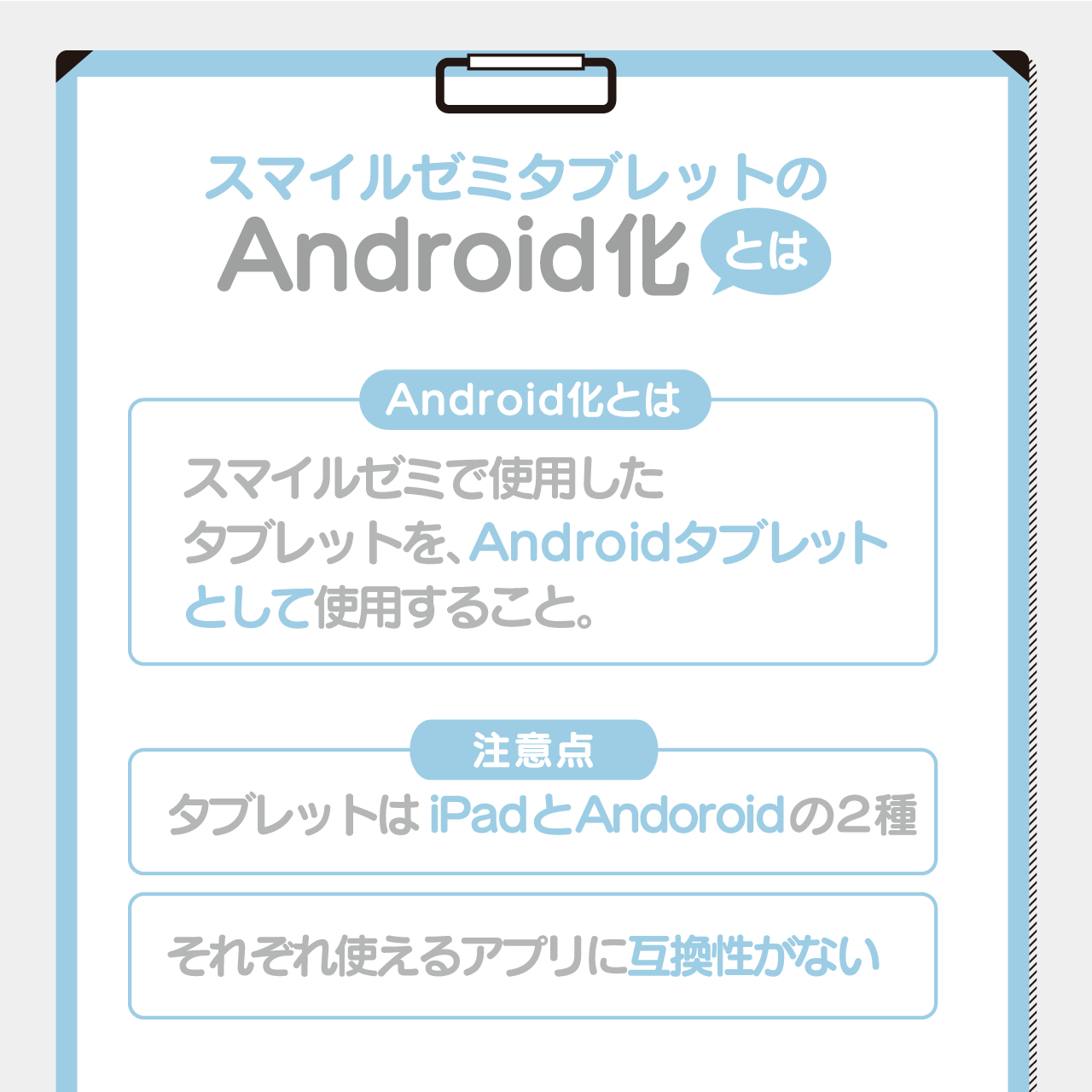
スマイルゼミタブレットのAndroid化とは、スマイルゼミのタブレットを初期化して普通のAndroidタブレットとして使えるようにすることです。
Android化をすることでアプリの使用制限がなくなるので、ブラウザで調べ物をしたり、YouTubeやNetflixなどで動画視聴したりできるようになります。
小学生向けのタブレット学習は数多くありますが、スマイルゼミは初期化してAndroid化する人が特に多いようです。

スマイルゼミのタブレットを初期化・Android化する方法
幼児・小学生コースの場合
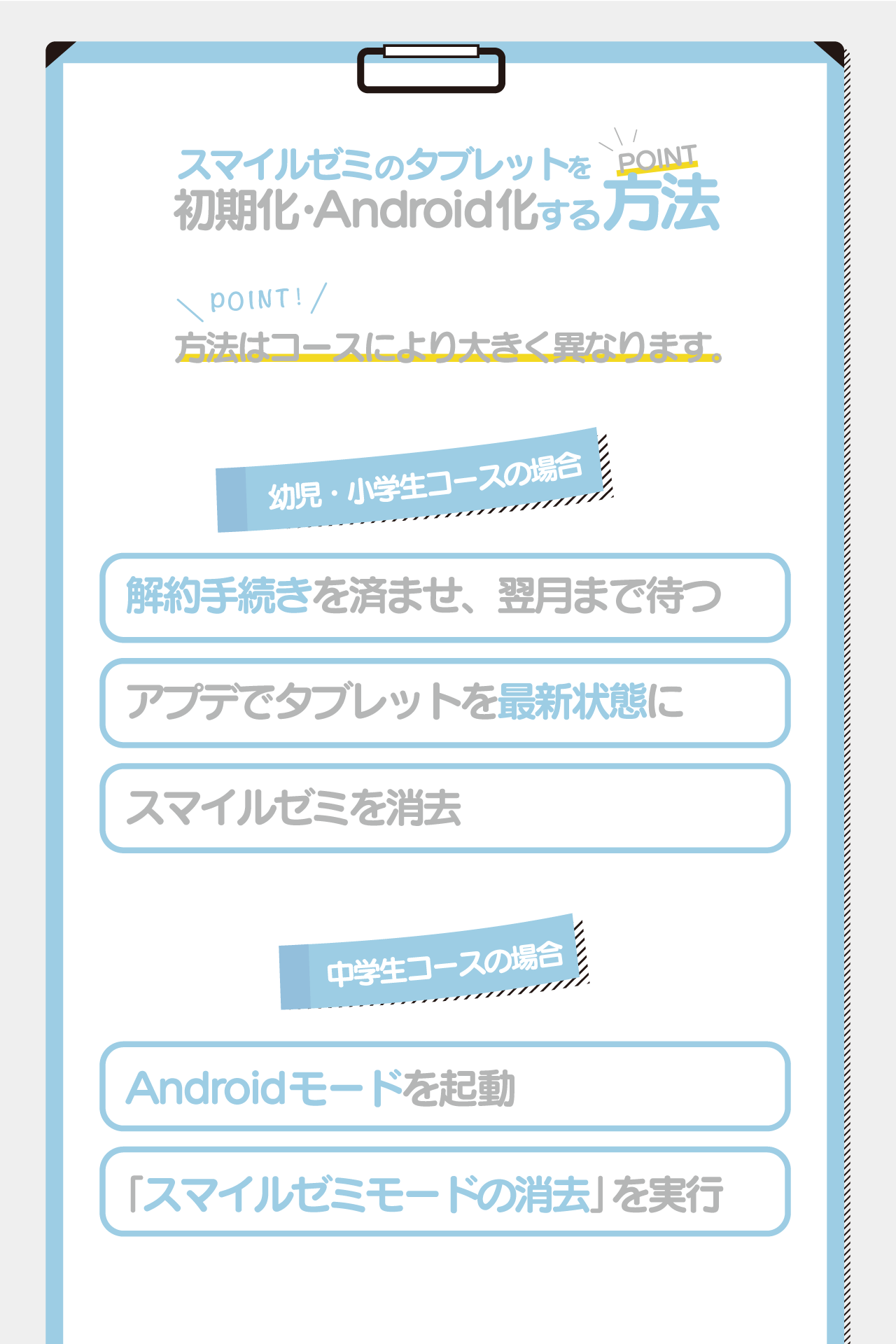
スマイルゼミ幼児・小学生コースのAndroid化の手順は以下の通りです。
- 解約手続きを済ませ、翌月まで待つ
- システムアップデートでタブレットを最新状態にする
- タブレットのメンテナンスから「スマイルゼミの消去」を選択する
一つずつ詳しく見ていきましょう。
手順1:解約手続きを済ませ、翌月まで待つ
まずはスマイルゼミの解約手続きを済ませましょう。スマイルゼミの解約方法は電話のみで、損しないタイミングのコツもあるので、不安な方は別記事もあわせてチェックしてみてください。
保護者向け機能「みまもるネット」内で、
- サービス設定
- 契約情報の確認
- 契約内容の確認
- ご契約の退会
と進み、表示された電話番号に電話するだけで解約完了です。
なお退会の受付は電話のみで、Webサイトやアプリから手続きを完結させることはできません。窓口はスマイルゼミサポートセンター(0120-965-727/IP電話は03-5324-7612)で、受付時間は10:00〜20:00(12月31日・1月1日を除く)です。月末は電話が混み合いやすいので、余裕をもって連絡しましょう。
そして重要なのが「月末を過ぎるまで待つ」という点。
解約手続き完了後も、月末までは契約が残っています。
契約状態で次に進んでもAndroid化はできないので十分注意してください。
契約解除されていることを、以下の手順で確認しましょう。
- 画面右上の「せってい」から「アップデート」へ進む
- 「スマイルゼミバージョン情報」最下部の「契約状態」をチェック
- ここで「未契約」と表示されていれば解約完了

手順2:システムアップデートでタブレットを最新状態にする
解約完了を確認したら、以下の手順でタブレットを最新状態にしましょう。
- 画面右上の「せってい」から「アップデート」へ進む
- 画面左下の「アップデートを確認する」をタップする
- 「アップデートがあります」と表示されたら、実行する
手順3:タブレットのメンテナンスから「スマイルゼミの消去」を選択
タブレットが最新状態になったら、以下の手順でスマイルゼミを消去し、Android化を完了します。
- 画面右上の「せってい」から「端末情報」へ進む
- 「タブレットのメンテナンス」から「起動する」を長押しする
- 「スマイルゼミの消去」を選ぶ
- 注意事項が表示されるので「次へ」をタップ
これでスマイルゼミが削除され、Android化が完了です。
消去が終わるとAndroidの初期設定画面が立ち上がるので、Wi-FiとGoogleアカウントを設定すればセットアップは完了。Google Playからアプリを入れられる、通常のAndroidタブレットとして使えるようになります。
なお消去は一度きりの操作で、実行後にスマイルゼミモードへ戻したり、消去をやり直したりすることはできません。必要なデータがある場合は、消去の前にバックアップを済ませておきましょう。
またAndroid化した後の端末はスマイルゼミのサポート対象外となり、アプリの管理やセキュリティ対策は利用者側で行うことになります。総務省の携帯電話・スマートフォン・タブレット端末の注意点でも、OSやアプリを最新に保つこと、インストール前にアプリの安全性を確認することが呼びかけられているので、お子様に渡す前に一度目を通しておくと安心です。
中学生コースの場合
中学生コースの場合は2通りの方法があります。それぞれについて詳しく紹介するので、自分の状況に適した方法を試してくださいね。
なお高校生コースのタブレットも中学生コースと同じくAndroidモードを搭載しているため、幼児・小学生コースのように「スマイルゼミの消去」を行わなくてもAndroidタブレットとして使えます。手順は下記の中学生コースとほぼ同じなので、あわせて参考にしてください。
方法1:設定からAndroidモードをオンにする
中学生コースの場合は、スマイルゼミの契約中から「Androidモード」というモードを使えます。
Androidモードとは、タブレットをAndroidとして使えるものです。公式サイトによると講座を修了するごとに貯まるポイントをAndroidモードの利用時間に交換する仕組みで、学習のごほうびとして使えるようになっています。
利用できる時間帯や曜日、定期テスト期間中の利用可否などは、保護者が「みまもるネット」から設定・制限できます。
方法2:スマイルゼミを削除して完全にAndroid化する
またスマイルゼミを削除して完全にAndroid化することも可能です。手順を詳しく紹介するので是非参考にしてください。
なおAndroid化する際は、タブレット内のシステムの1つ「ポータル」のバージョンによって対応方法が変わる点に注意しましょう。
- タブレット内のシステムの1つ「ポータル」のバージョンがversion7.0.0以上か未満かを確認する
- 「ポータル」のバージョンごとの手順でAndroid化する
まずはポータルがversion7.0.0以上か未満かをチェックしましょう。「設定→タブレットの設定→バージョン情報→スマイルゼミ バージョン情報」の順に選択します。表示された画面を下側にスクロールし、ポータルのバージョンがversion7.0.0以上か未満かを確認してください。
ポータルがversion7.0.0以上の場合
version7.0.0以上の場合は最初に、「設定→タブレットの設定→Androidモード切り替え」を選択します。「タブレットを再起動し、Androidモードに切り替えます。よろしいですか?」という表示で「はい」を押してください。
続いてWi-Fiを有効にし、タイムキーパーが「退会済みモード」で動作しているかを確認しましょう。スマイルゼミサーバーと通信すると「・・・」と表示されます。
アプリ一覧にある「スマイルゼミモードの消去」を押すと「スマイルゼミモードを消去できます。消去しますか?」が表示されるので「はい」を選択しましょう。
続いて以下の確認ダイアログが表示されるので「はい」を押してください。
- スマイルタブレットJH:「スマイルゼミモードのすべてのデータが消去されます。本当に消去しますか?」
- スマイルタブレットJH2/3:「スマイルゼミモードならびにAndroidモードのすべてのデータが消去されます。本当に消去しますか?」
上記が完了すると、タブレットが自動で再起動してスマイルゼミモードが消去され、これ以降はAndroidモードのみが使えるようになります。
ポータルがversion7.0.0未満の場合
version7.0.0未満の場合はまず、「Myポータル」からAndroidモードへ切り替えます。その後Wi-Fiを有効にし、タイムキーパーが「退会済みモード」で動いていることを確認しましょう。スマイルゼミサーバーと通信すると「・・・」と表示されます。
アプリ一覧から「スマイルゼミモードの消去」を選ぶと「スマイルゼミモードを消去できます。消去しますか?」と表示されるので「はい」を押します。
以下の確認ダイアログが続いて表示されるので「はい」を押しましょう。
- スマイルタブレットJH:「スマイルゼミモードのすべてのデータが消去されます。本当に消去しますか?」
- スマイルタブレットJH2/3:「スマイルゼミモードならびにAndroidモードのすべてのデータが消去されます。本当に消去しますか?」
タブレットが自動で再起動してスマイルゼミモードが消去され、これ以降はAndroidモードのみが使える状態になります。
なおスマイルタブレットJH2/3では、スマイルゼミモードの消去と同時にAndroidモードが設定されるので、必要に応じてデータをバックアップするのがおすすめです。
公式の案内によると、この設定ができるのは退会した月の翌月以降で、消去すると「タイムキーパー」や「スマイルゼミの消去アプリ」も表示されなくなります。またAndroid OSの動作はサポート対象外とされているため、Android化後のトラブルは自己解決が前提になる点も理解しておきましょう。
スマイルゼミのタブレットを初期化する際の注意点
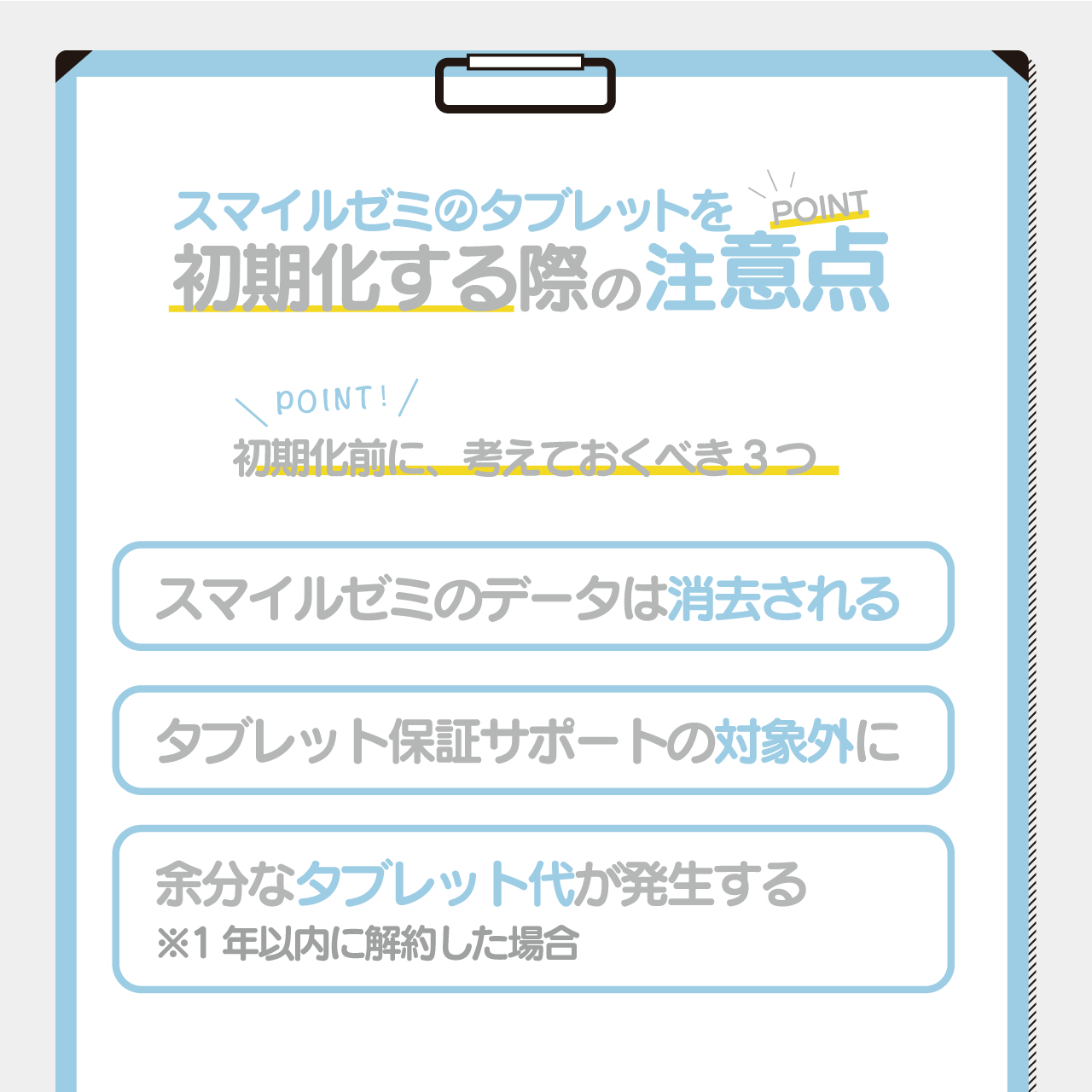
スマイルゼミのタブレットを初期化する前に、よく考えておくべきことを3つ説明します。
- スマイルゼミのデータは消去される
- タブレット保証サポートの対象外になる
- 1年以内に解約すると余分なタブレット代が発生する
スマイルゼミのデータは消去される
スマイルゼミの漢検キャンペーンを活用していた人も多いと思いますが、スマイルゼミ解約後も漢検ドリルや計算ドリルをそのまま使えることがあります。
Android化をしてしまうと、スマイルゼミをすべて消去するわけですからドリル類も使用不能に。
学習履歴などのデータも全て消えますので、データが必要な場合はAndroid化を考え直すほうが良いでしょう。
どうしても講座やドリルを残したい場合は、退会前に「お出かけモード(オフラインモード)」をONにして講座をダウンロードし、以後Wi-Fiにつながないという使い方もあります。ただしオフラインモードを解除してオンラインで更新すると、退会後は講座を開けなくなります。Android化はこれらを消してしまう操作なので、「ドリルを残す」か「Android化する」かは先に決めておくのがおすすめです。
なお、お子様の学習データや個人情報を含む端末を将来手放すときは、初期化だけでは情報が残るおそれがある点にも注意が必要です。総務省「安全なデータの廃棄」でも、端末を廃棄・譲渡する際の安全なデータ消去の方法が案内されています。
ちなみに退会しても専用タブレットの返却は不要で、処分する場合は各家庭でお住まいの自治体の方法に合わせて廃棄するよう公式に案内されています。ただし全額返金保証(タブレット到着から約2週間のお試し期間)を使って退会する場合だけは、タブレットや付属品の返却が必要で、送料も自己負担になります。この期間に退会するとタブレットが手元に残らないため、Android化もできない点に注意しましょう。タブレットは環境省が案内する小型家電リサイクルの回収対象になっていることが多いので、自治体の回収ボックスなども確認してみてください。
タブレット保証サポートの対象外になる
Android化ではなく、その前段階の解約に関する注意点です。
スマイルゼミを解約すると、解約月の末日で「タブレットあんしんサポート」も終了となります。
タブレットあんしんサポートは年額3,600円(税込3,960円)で、加入していれば故障や破損時に6,000円(税込6,600円)で交換してもらえます。ただし利用規約でも「退会をもってあんしんサポートの利用資格を喪失する」と定められており、退会後はこの交換サービスも受けられません。未加入のまま故障・破損した場合は43,780円(税込)でタブレットを買い替える必要があるため、金額差は小さくありません。支払い済みの利用料は原則として返金されないので、解約のタイミングとあわせて確認しておきましょう。
1年以内に解約すると余分なタブレット代が発生する
スマイルゼミは1年以内に解約するとタブレット代が発生します。
契約時にもタブレット代を支払っているので、「余分にタブレット代を払う」という気持ちになるかもしれません。
金額は以下の通りで、どの時点で解約するのか考える参考にしてください。
- 6か月未満:29,820円(税込32,802円)
- 6か月以上12か月未満:6,980円(税込7,678円)
これらは入会時に支払う専用タブレット代9,980円(税込10,978円)とは別に追加請求される金額です。専用タブレット代は「12か月の継続利用が前提の価格」という位置づけで、2026年8月時点でも金額は据え置かれています(毎月払いを選ぶと月々980円・税込1,078円の12回払いも可能)。逆にいえば12か月以上継続して利用すれば追加請求はありませんので、Android化を見据えるなら1年は続けてから解約するのが無難といえます。
スマイルゼミのタブレットがAndroid化できない時の原因

スマイルゼミのタブレットをAndroid化しようとして、失敗することがあります。
主な原因は以下の3つです。
- 解約が完了していなかった
- 間違って「工場出荷状態へリセット」を選んでしまった
- 作業中にバッテリーが切れてしまった
解約が完了していなかった
スマイルゼミのタブレットをAndroid化するには、前提として解約が完了している必要があります。
解約の電話をした時点で解約完了ではなく、その月の末日までが契約期間となるため、翌月の1日を待たねばなりません。
幼児・小学生コースの場合、解約が完了していないと「スマイルゼミの消去」というメニューが出てこず、Android化もできないという仕組みです。
間違って「工場出荷状態へリセット」を選んでしまった
「工場出荷状態へリセット」を選んでしまうということが、もっとも気をつけるべきポイントです。
幼児・小学生コースの場合、「スマイルゼミの消去」のすぐ上に「工場出荷状態へリセット」というメニューがあります。
「工場出荷状態へリセット」を押すと、再起動後にJustアカウントの認証画面へ移行します。
しかし、すでに解約済みのため先に進めなくなるのです。
作業中にバッテリーが切れてしまった
幼児・小学生コースの場合、スマイルゼミを消去する前にタブレットを最新状態にアップデートする手順があります。
バッテリー残量が少なく、かつ電源につないでいないと、アップデート作業中にバッテリーが切れてしまうかもしれません。
滅多に起こらないことではありますが、十分気をつけて電源につないだ状態で作業するようにしてください。
スマイルゼミ退会後のタブレットはどう使える?
スマイルゼミを退会してAndroid化した後のタブレットは、普通のタブレットと全く変わりません。
おすすめの使い方を4つ説明します。
- お絵かきアプリで楽しむ
- 色んな学習アプリを入れる
- LINEでコミュニケーションの練習をする
- YouTubeやNetflixで動画を観賞する
お絵かきアプリで楽しむ
スマイルゼミのタッチペンは高性能の部類です。
タッチペンの性能を活かして、お絵かきアプリを使ってみてはいかがでしょうか。
アナログの色鉛筆などを使ったお絵かきももちろん良いですが、デジタルならではの操作性でお子様の才能が開花するかもしれません。
色んな学習アプリを入れる
漢字ドリルや計算ドリルなどの学習アプリを入れて、勉強に利用するのもおすすめです。
スマイルゼミのタッチペンは高性能なため、手書きで学習できるアプリだとなお良いでしょう。
LINEでコミュニケーションの練習をする
LINEなどのチャットアプリを入れて、家族内でメッセージのやり取りの練習をするのも有用です。
ある程度の年齢になればチャットアプリを使うようになるでしょうから、家庭で情報モラルの教育をしておくと良いですね。総務省の保護者・教職員向けの安心・安全なインターネット利用ガイドでは、家庭でのルールづくりやトラブル事例が紹介されているので、あわせて参考にしてみてください。
カメラ機能で写真も撮れますので、撮ってはいけないもの、送信してはいけないものなどの教育にも使えます。
YouTubeやNetflixで動画を観賞する
YouTubeやNetflixのように動画を流せるアプリを入れて、動画や映画の観賞もできます。
ただし、動画観賞はダラダラと無目的に時間を潰してしまう原因になりやすいです。
事前に何らかの約束を決めておいた方が良いでしょう。
こども家庭庁が毎年公表している青少年のインターネット利用環境実態調査では、子どものインターネット利用時間や家庭でのルールづくりの実態が公表されています。約束事を決めるときの参考にしてみてください。
スマイルゼミのタブレットのAndroid化は慎重に!
スマイルゼミを解約後に、タブレットを普通のAndroidとして使う方法を解説しました。
Android化にあたっては、特に幼児・小学生コースの場合は注意が必要です。
- 解約月の月末をまたいで解約が完了しているか
- 電源をつないで作業しているか
- 「工場出荷状態へリセット」を選ばない
といったことに気をつけて作業しましょう。
Android化の後は、普通にアプリを入れて便利に使えます。ただしアプリを自由に入れられる分、無断課金などのトラブルには注意が必要です。国民生活センターも、子どもがスマホやタブレットでオンラインゲームに無断課金してしまう事例への注意を呼びかけているので、支払い設定やペアレンタルコントロールをあらかじめ確認しておきましょう。